


Comprendre le disque dur interne : Qu’est-ce que c’est et pourquoi en avons-nous besoin ?
Qu’est-ce qu’un disque dur interne ?
Le disque dur interne est un composant crucial de tout ordinateur, qu’il s’agisse d’un PC de bureau ou d’un ordinateur portable. C’est ici que nous stockons toutes nos données, des fichiers personnels aux logiciels essentiels. Imaginez un grand tiroir dans lequel vous rangez tous vos documents, photos et musiques. Sans ce tiroir, votre espace de travail serait encombré et désorganisé. De même, sans disque dur interne, votre appareil ne pourrait pas fonctionner efficacement, car il manquerait l’espace nécessaire pour stocker les informations.
Pourquoi en avons-nous besoin ?
Nous avons besoin d’un disque dur interne pour plusieurs raisons. D’abord, il permet d’accéder rapidement aux fichiers et programmes. Pensez à un instant où vous voulez rapidement ouvrir un document ou lancer un jeu. Si votre disque dur est performant, tout se lance en un clin d’œil. De plus, il garantit la sécurité de vos données. Un disque dur fiable protège vos fichiers importants contre les pertes. En somme, c’est un élément fondamental pour garantir que notre machine fonctionne de manière fluide et efficace.
Les différents types de disques durs internes et leurs avantages respectifs : SSD vs HDD
Les disques durs HDD
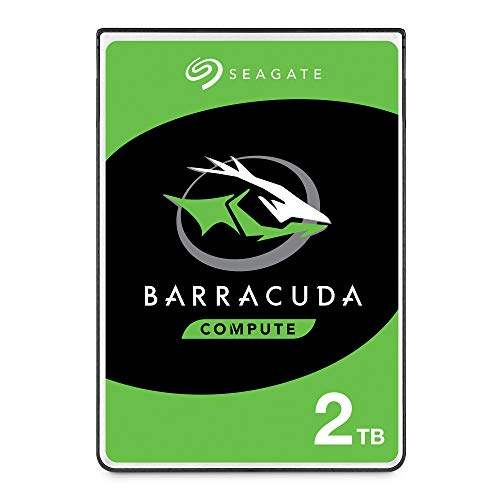
Les disques durs traditionnels, ou HDD, sont des dispositifs de stockage magnétiques. Ils utilisent des plateaux tournants pour lire et écrire des données. Leur principale force réside dans leur capacité à offrir un grand espace de stockage à un coût relativement bas. Imaginez que vous avez un énorme garage où vous pouvez stocker une multitude d’objets. C’est exactement ce que fait un HDD pour vos fichiers : il vous offre un vaste espace, parfait pour sauvegarder des vidéos, des photos haute résolution ou des bibliothèques de jeux.
Les disques durs SSD
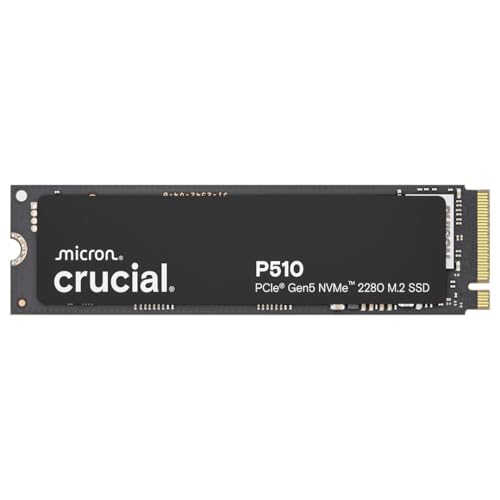
D’un autre côté, les disques SSD, ou Solid State Drives, n’ont pas de pièces mobiles. Ils utilisent de la mémoire flash pour stocker les données. Cela les rend beaucoup plus rapides que les HDD. Pensez à un SSD comme à une voie express par rapport à une route nationale : vous arriverez à votre destination beaucoup plus rapidement. Avec un SSD, les temps de chargement des applications et des systèmes d’exploitation se réduisent considérablement, offrant ainsi une expérience utilisateur beaucoup plus fluide.
Comment choisir le bon disque dur interne pour vos besoins : Capacité, vitesse, et compatibilité
Capacité
Lorsque nous choisissons un disque dur, la capacité est souvent notre première préoccupation. Combien d’espace de stockage avons-nous réellement besoin ? Si vous utilisez votre ordinateur principalement pour naviguer sur Internet et rédiger des documents, un disque de 256 Go peut suffire. En revanche, si vous êtes un passionné de jeux vidéo ou un photographe, un modèle de 1 To ou plus serait plus adapté pour accueillir tous vos fichiers.
Vitesse
La vitesse est également un aspect décisif. Un disque dur SSD offre des vitesses de lecture et d’écriture plus élevées par rapport à un HDD. Si vous souhaitez effectuer des tâches gourmandes en ressources, comme le montage vidéo ou les jeux, opter pour un SSD vous garantira une réponse rapide et une meilleure fluidité durant vos activités.
Compatibilité
Enfin, il est essentiel de vérifier la compatibilité du disque dur avec votre système. Les ordinateurs de bureau et portables peuvent avoir des emplacements spécifiques pour disques, tels que SATA ou NVMe. Veuillez donc vous renseigner sur ce qui est nécessaire avant d’acheter pour éviter des surprises lors de l’installation.
Guide d’installation et de configuration facile : Mettez votre nouveau disque dur en marche sans tracas
Préparer l’installation
L’installation d’un disque dur interne peut sembler intimidante, mais nous allons la simplifier. Assurez-vous d’avoir les outils nécessaires, généralement un tournevis, et suivez les instructions fournies avec votre disque dur. Avant de commencer, débranchez complètement votre ordinateur pour éviter tout risque.
Installation physique
Ouvrez le boîtier de l’ordinateur et localisez l’emplacement de votre disque dur. Insérez délicatement le disque dans son emplacement et fixez-le avec les vis fournies. Ce processus peut se comparer à placer un nouvel meuble dans votre maison : il faut le mettre au bon endroit et le fixer solidement.
Configurer le disque dur
Une fois le disque installé, il est temps de le configurer. Redémarrez votre ordinateur et accédez au BIOS pour vous assurer que le PC détecte le nouveau disque. Ensuite, formattez-le via votre système d’exploitation pour qu’il soit prêt à recevoir des fichiers. Cela fonctionne comme préparer une boîte vide pour y mettre des objets : une fois formatée, vous pouvez y stocker tout ce dont vous avez besoin.
Conseils pour optimiser la performance de votre disque dur interne : Astuces pratiques pour une utilisation efficace
Défragmentation de HDD
Si vous optez pour un HDD, il est recommandé de le défragmenter régulièrement. Cela permet de réorganiser les données et d’améliorer la vitesse d’accès. C’est comme ranger vos livres dans une bibliothèque : si tous les livres sont à leur place, vous les trouvez plus facilement.
Gestion de l’espace de stockage
Pour les disques SSD, la gestion de l’espace est cruciale. Ne le remplissez pas à 100 % pour maintenir sa performance. Prévoyez suffisamment d’espace libre pour que le SSD puisse fonctionner efficacement, évitant ainsi que les données soient écrites trop lentement.
Mises à jour régulières
Enfin, n’oubliez pas de toujours maintenir votre système d’exploitation et vos pilotes à jour. Cela contribue à la performance globale de votre ordinateur, tout en garantissant que votre disque dur fonctionne de manière optimale. C’est un peu comme effectuer l’entretien d’une voiture : garder tout à jour permet d’éviter les pannes inattendues.